Je kan aan je WordPress website werken zonder dat je een domeinnaam hebt. Dit is handig in de volgende scenario’s:
- Je hebt nog geen domeinnaam geregistreerd
- Je hebt al een website online staan op een domeinnaam en je wilt werken aan een nieuwe website zonder dat deze zichtbaar is
Handleiding werken aan WordPress zonder domeinnaam
In de onderstaande handleiding gaan we er vanuit dat WordPress al geinstalleerd is door jezelf of door je webhoster. Voor het installeren van WordPress kun je gaan naar deze handleiding:
www.cursuswp.com/wordpress-installeren-met-installatron
Stap 1 Ga naar server
Ga naar de volgende website:
https://hosts.cx
Je komt dan op dit venster:
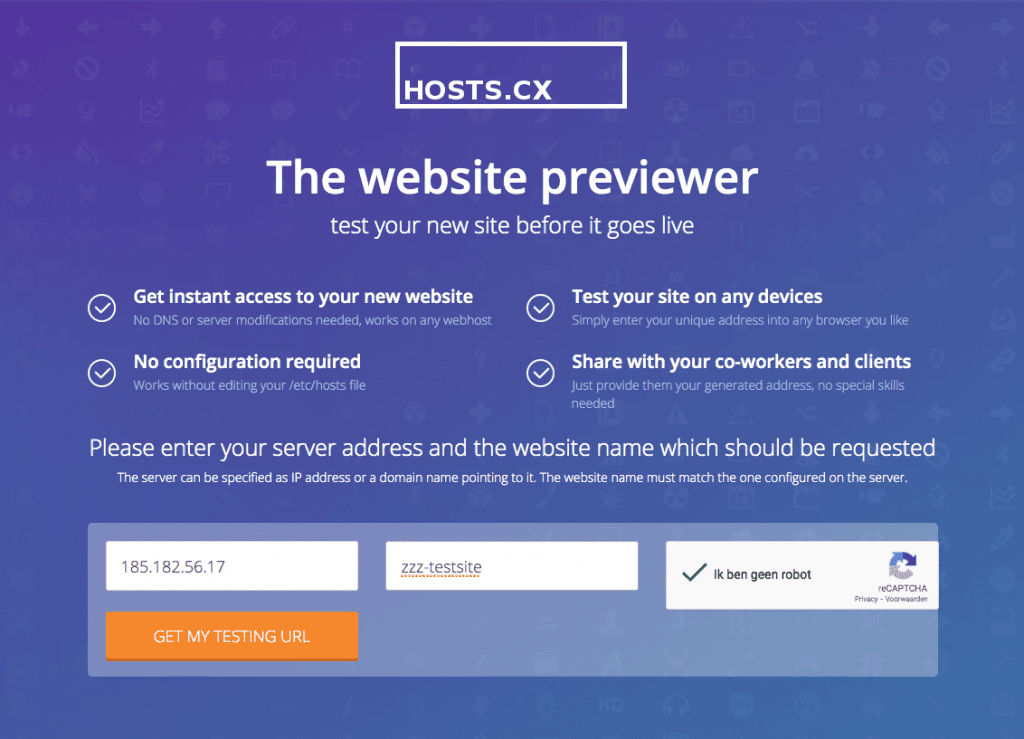
Stap 2 | Vul servergegevens in
- Vul in het linker venster het IP adres in van de server waar de website staat. Deze krijg je van je webhoster.
- Vul in het rechtervenster de map in waar je website staat. Ook deze krijg je van je webhoster.
- Vink aan: ik ben geen robot
- Klik op Get my testing URL
Stap 3 | Ga naar de testomgeving
In het vervolgvenster staat de URL die wordt aangemaakt door de Hosts.cx website. Klik hierop en je gaat naar de website die op een tijdelijke URL staat.
Stap 4 | Bekijk je WordPress website
Als het goed is zie je nu je WordPress website. De URL ziet er ongeveer zo uit waarbij het eerte gedeelte van de URL meestal alleen bestaat uit letters:
http://abcdef.hosts.cx
Inloggen op je WordPress website zonder domeinnaam
Om in te loggen op je WordPress website typ je het volgende achter je URL van je homepage of tijdelijke URL:
/wp-admin
Als dit je URL van de website is:
abcdef.hosts.cx
Dan is dit de login van WordPress:
abcdef.hosts.cx/wp-admin
Je bent nu als het goed is ingelogd in WordPress en kun je aan de slag zonder domeinnaam.